خانه » وبلاگ » آموزش گوناگون » آموزش ساخت سایت فروشگاهی با وردپرس و ووکامرس
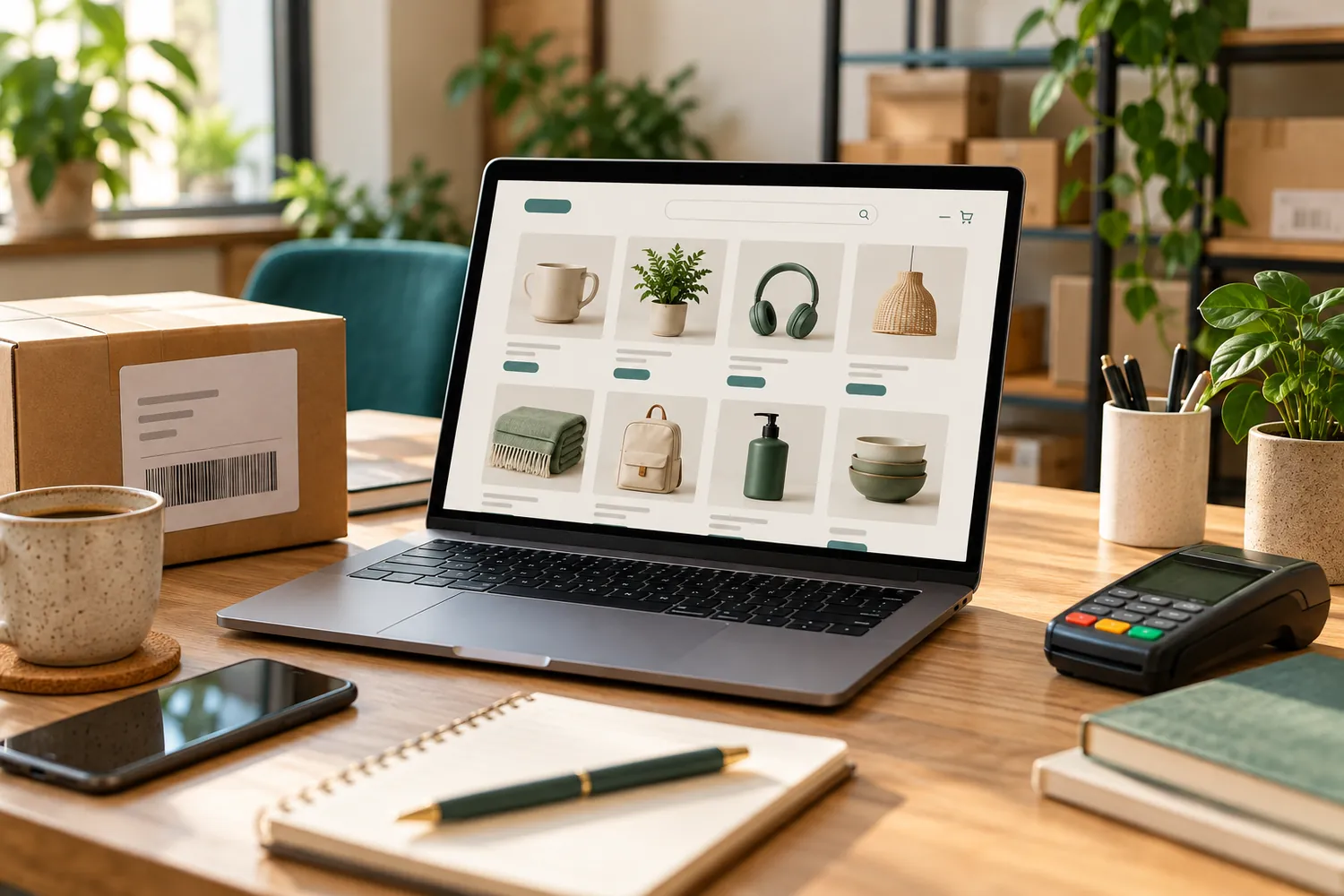
برای ساخت سایت فروشگاهی با وردپرس، ابتدا وردپرس و ووکامرس را آماده کنید، سپس محصول، شیوه پرداخت و ارسال را تنظیم کنید و مسیر خرید را با یک سفارش آزمایشی از ابتدا تا انتها بررسی کنید. فروشگاه وقتی آماده پذیرش سفارش است که مبلغ، موجودی، پیامها و وضعیت سفارش در عمل درست کار کنند.
در این راهنما یک فروشگاه کوچک فرضی برای فروش لیوان را مثال میزنیم. نصب پایه وردپرس را در آموزش ساخت سایت با وردپرس از نصب تا انتشار ببینید؛ اینجا بر تنظیمات مخصوص فروش تمرکز میکنیم. نام و جای بعضی گزینهها با نسخه، قالب و افزونهها تغییر میکند.
نوع کالا، محدوده ارسال، روش دریافت پول، مسئول بستهبندی و پاسخگویی را مشخص کنید. برای هر کالا نام، عکس، قیمت، موجودی، وزن و اطلاعات لازم را گردآوری کنید. هزینه دامنه، هاست، پشتیبانی، درگاه و افزونههای احتمالی را جداگانه برآورد کنید؛ رایگان بودن نرمافزار اصلی به معنی رایگان بودن همه این هزینهها نیست. برای بررسی گزینه سفارش، صفحه هزینه طراحی سایت فروشگاهی با وردپرس جزئیات خدمات را نشان میدهد.
روی سایت دارای HTTPS و نسخه پشتیبان قابل بازیابی کار کنید. پیش از تغییرات مهم، بازگردانی نسخه پشتیبان را در محیط آزمایشی امتحان کنید. راهنمای افزونههای پشتیبانگیری وردپرس برای انتخاب ابزار نقطه شروع است.
در مدیریت وردپرس از بخش افزونهها، WooCommerce را پیدا، نصب و فعال کنید. راهانداز اولیه اطلاعات فروشگاه و نوع محصول را میپرسد و چکلیستی برای محصول، پرداخت، طراحی، مالیات و ارسال ارائه میدهد. پیشنهادهای اختیاری را فقط پس از بررسی نیاز و سازگاری فعال کنید. کشور، نشانی فروشگاه و واحد پول را با شرایط واقعی کسبوکار تنظیم و نمایش مبلغ را در صفحه محصول و تسویه حساب کنترل کنید.
صفحات فروشگاه، سبد خرید، تسویه حساب و حساب کاربری را بررسی کنید؛ از تنظیمات ووکامرس مطمئن شوید صفحات درست انتخاب شدهاند. یک قالب سازگار انتخاب کنید و صفحه محصول، سبد و تسویه را در موبایل آزمایش کنید. در معرفی قالبهای فروشگاهی وردپرس نمونههایی مطرح شدهاند؛ سازگاری و پشتیبانی هر قالب را هنگام انتخاب دوباره بررسی کنید.
از بخش محصولات، محصول جدید بسازید. نام روشن، توضیح کاربردی، تصویر واقعی، دسته و قیمت را وارد کنید. برای کالای فیزیکی وزن و ابعاد بسته را متناسب با روش ارسال ثبت کنید. شناسه کالا و موجودی را در صورت نیاز فعال کنید تا مدیریت سفارشها سادهتر شود.
برای لیوانی با یک قیمت و یک موجودی از محصول ساده استفاده کنید. اگر همان لیوان در دو رنگ با موجودی یا قیمت متفاوت عرضه میشود، محصول متغیر بسازید، ویژگی رنگ را برای متغیرها فعال کنید و برای هر ترکیب قیمت و موجودی تعیین کنید. سپس هر انتخاب را در صفحه محصول آزمایش کنید. برای فایل، گزینه محصول مجازی و دانلودی را مطابق نوع فروش بررسی و دسترسی پس از پرداخت را آزمایش کنید.
در صفحه محصول، ویژگیهای ضروری، عکسهای روشن و شرایط ارسال یا بازگشت را درج کنید. اگر نمایش سفارشی ویژگیها لازم است، راهنمای نمایش ویژگیهای محصول ووکامرس یک راهکار کدنویسی را توضیح میدهد؛ پیش از استفاده، آن را در محیط آزمایشی و با قالب خود بررسی کنید.
در تنظیمات ووکامرس به بخش حملونقل بروید و برای مقصدهای واقعی منطقه ارسال بسازید. برای هر منطقه روش مناسب مثل نرخ ثابت یا ارسال رایگان را اضافه و هزینه و شرایط آن را تعیین کنید. ترتیب و همپوشانی مناطق را بررسی کنید؛ مشتری فقط روشهای منطقه مطابق نشانی خود را میبیند. برای مقصد خارج از پوشش، تصمیم بگیرید آیا روشی ارائه میکنید یا خیر.
مثلاً برای شهر محل فروشگاه یک نرخ و برای سایر مقصدهای قابل ارسال نرخ دیگری تعریف کنید. با دو نشانی واقعینما در سبد و تسویه حساب بررسی کنید هزینه درست و زمان تقریبی ارسال به مشتری نمایش داده شود. کالاهای دانلودی معمولاً به ارسال فیزیکی نیاز ندارند.
در بخش پرداختها، روش سازگار با کشور و کسبوکار خود را انتخاب کنید. برای درگاه آنلاین، شرایط پذیرش، مدارک، افزونه سازگار، کارمزد، تسویه و شیوه آزمایش را مستقیماً از ارائهدهنده بررسی کنید. افزونه را از منبع معتبر نصب و تنظیمات آن را طبق راهنمای همان ارائهدهنده انجام دهید. صرف نمایش دکمه پرداخت به معنی ثبت موفق تراکنش نیست: بازگشت به سایت، تأیید پرداخت و وضعیت سفارش را هم آزمایش کنید.
اگر مشمول مالیات هستید، ابتدا تکلیف و نرخهای مربوط را با متخصص مربوط و منابع رسمی تعیین کنید. در تنظیمات عمومی امکان محاسبه مالیات را فعال و نرخها و مبنای محاسبه را مطابق وضعیت خود وارد کنید؛ سپس جمع سفارش و هزینه ارسال را با مثال کنترل کنید. این راهنما نرخ یا حکم مالیاتی تعیین نمیکند.
منوی سادهای برای دستهها، تماس و پیگیری سفارش بسازید. صفحه محصول باید قیمت، موجودی، انتخاب نوع کالا و دکمه خرید واضح داشته باشد. راههای ارتباط، شرایط ارسال، بازگشت و حریم خصوصی را متناسب با فعالیت واقعی بنویسید. در موبایل فاصله دکمهها، خوانایی و نمایش جمع نهایی را بررسی کنید.
المنتور میتواند برای طراحی برخی بخشها استفاده شود، اما ثبت محصول، محاسبه سفارش و پرداخت به ووکامرس و تنظیمات و افزونههای مربوط وابسته است. پس از هر تغییر قالب یا صفحهساز، سبد و تسویه را دوباره آزمایش کنید. برای ساخت تجربهای شبیه فروشگاههای بزرگ، ابتدا فهرست قابلیتهای واقعی موردنیاز مانند جستوجو و فیلتر را مشخص کنید؛ بازارگاه چندفروشنده و عملیات در مقیاس بزرگ معمولاً به ابزار و طراحی اضافی نیاز دارند.
ترجیحاً در محیط آزمایشی و با حالت تست ارائهدهنده پرداخت، محصول را به سبد اضافه کنید، تعداد و نوع را تغییر دهید، نشانی و روش ارسال را انتخاب کنید و پرداخت آزمایشی را تا بازگشت به سایت ادامه دهید. بدون محیط تست معتبر از اطلاعات کارت واقعی یا پرداخت فرضی استفاده نکنید. سفارش آزمایشی ممکن است ایمیل، آمار یا اتصالهای دیگر را فعال کند؛ پیش از آزمایش اثر آنها را بررسی کنید.
اگر هنگام تسویه با خطای کد پستی مواجه شدید، راهنمای رفع مشکل کد پستی نامعتبر ووکامرس را بررسی کنید و هر تغییر را ابتدا در نسخه آزمایشی بیازمایید.
هر روز سفارشهای تازه و پرداختهای تأییدنشده را بررسی کنید، موجودی و قیمت را بهروز نگه دارید و وضعیت آمادهسازی و ارسال را ثبت کنید. بهروزرسانی وردپرس، ووکامرس، قالب و افزونهها را پس از پشتیبان و آزمون سازگاری انجام دهید. دسترسی مدیران را محدود و بازگردانی پشتیبان را دورهای امتحان کنید.
برای یافتن محصولات از جستوجو، ساختار دستهها، محتوای مفید و وضعیت کالاهای ناموجود را نیز در نظر بگیرید. راهنمای سئو فروشگاه اینترنتی و صفحات محصول این تصمیمها را جداگانه توضیح میدهد.
وردپرس و افزونه اصلی ووکامرس قابل استفاده رایگاناند، اما دامنه، میزبانی، بعضی قالبها یا افزونهها، خدمات پرداخت و نگهداری ممکن است هزینه داشته باشند. پیش از انتخاب هر خدمت، شرایط روز آن را بررسی کنید.
برای یک فروشگاه ساده بسیاری از مراحل از طریق تنظیمات و افزونهها انجام میشود. قابلیت اختصاصی، اتصال پیچیده یا رفع تداخل ممکن است به کمک متخصص نیاز داشته باشد.
پس از تکمیل اطلاعات واقعی محصول، روشهای پرداخت و ارسال، صفحات ضروری، پشتیبان قابل بازیابی و آزمون موفق سفارش. پس از فعالسازی نیز نخستین سفارشها را با دقت پیگیری کنید.
منابع فنی: راهنمای راهاندازی ووکامرس، محصول متغیر، مناطق ارسال، تنظیم مالیات و آزمون سفارش.