خانه » وبلاگ » راهنمای طراحی سایت » طراحی سایت با گوشی؛ مراحل ساخت و محدودیتهای مدیریت با موبایل
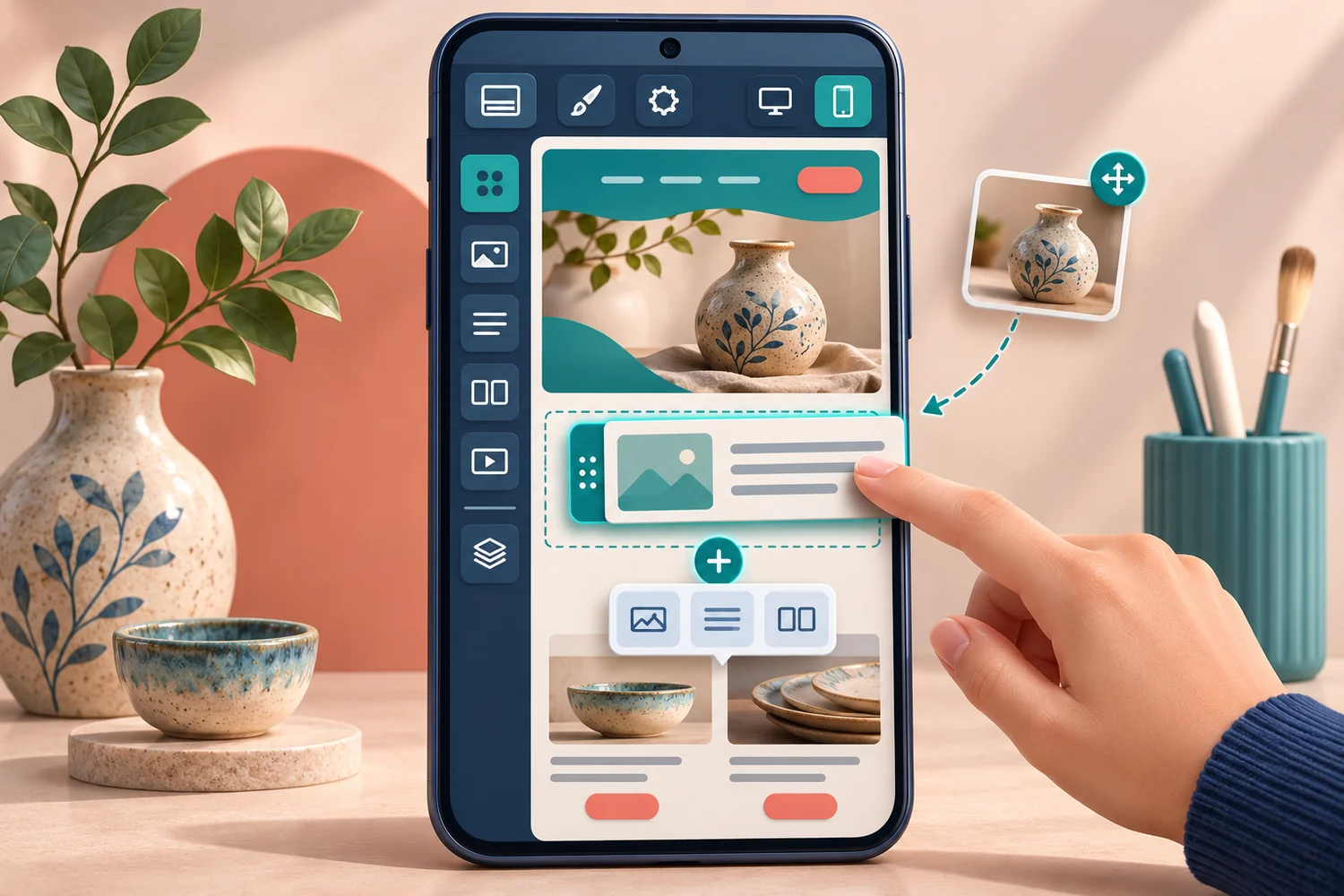
طراحی سایت با گوشی برای شروع یک سایت معرفی ساده و انجام کارهایی مثل نوشتن مطلب، افزودن عکس و اصلاح اطلاعات تماس امکانپذیر است. اما ساخت کامل هر نوع سایت، تنظیم دقیق ظاهر و مدیریت فنی آن لزوماً از صفحه کوچک موبایل راحت یا حتی پشتیبانیشده نیست. پیش از انتخاب برنامه، مشخص کنید میخواهید سایت تازه بسازید، محتوای سایت موجود را ویرایش کنید یا فروشگاه را اداره کنید.
در این راهنما مسیر ساخت یک سایت کوچک با موبایل را دنبال میکنیم و محدودیت هر مرحله را میسنجیم. مثال ما یک کارگاه فرضی با صفحه معرفی، نمونهکار و تماس است؛ هدف، راه افتادن مسیر دریافت درخواست است، نه بازسازی یک سایت بزرگ روی گوشی.
در «ساخت سایت با موبایل»، ابزار کار شما گوشی است: وارد حساب میشوید و متن یا چیدمان را تغییر میدهید. در «سایت مناسب موبایل»، بازدیدکننده با گوشی از سایت استفاده میکند. ممکن است سایتی با رایانه ساخته شود و در موبایل عالی کار کند؛ یا با گوشی ساخته شود ولی منوی نامناسبی داشته باشد. معیارهای خروجی را در راهنمای طراحی سایت واکنشگرا و تجربه مناسب موبایل ببینید.
انتخاب حالت «نسخه دسکتاپ» در مرورگر گوشی هم به معنی پشتیبانی رسمی ویرایشگر نیست. این حالت فقط نحوه درخواست یا نمایش صفحه را عوض میکند؛ امکانات لمس، اندازه صفحه و سازگاری ابزار همچنان باید آزموده شوند.
| مسیر | کار قابل بررسی در گوشی | مرز مهم |
|---|---|---|
| WordPress.com و برنامه Jetpack | ایجاد سایت میزبانیشده و مدیریت نوشته، برگه و رسانه | دامنه و امکانات هر پلن را جدا بررسی کنید؛ برنامه جای همه تنظیمات وب را نمیگیرد |
| وردپرس روی هاست خودتان | ویرایش محتوا از مرورگر یا برنامه سازگار پس از راهاندازی سایت | هاست، نصب، اتصال و سازگاری افزونهها مسئولیت جدا دارند |
| سایتساز دارای ویرایشگر موبایل | ساخت یا اصلاح صفحات در حد امکانات حساب شما | دسترسی به ویرایشگر، شرایط کشور، خروجی داده و امکان تمدید را پیش از شروع آزمایش کنید |
| Google Sites | دیدن نسخه منتشرشده با گوشی | طبق راهنمای رسمی، ویرایش به رایانه نیاز دارد؛ مسیر مناسب ساخت صرفاً با گوشی نیست |
این جدول فهرست تضمینشده خدمات قابل استفاده برای همه کشورها نیست. برای هر سرویس، امکان ثبتنام مجاز، بازیابی حساب، استفاده از دامنه و پرداخت هزینه آینده را بررسی کنید. برای شناخت تفاوت پلن رایگان با نرمافزار رایگان، راهنمای ساخت سایت رایگان و هزینههای بعدی آن را بخوانید.
بهجای نصب چند برنامه با نامهای مشابه، از سایت رسمی سازنده به نسخه فروشگاه برنامه برسید. پیش از ورود اطلاعات واقعی، یک برگه آزمایشی با متن فارسی، عکس و لینک بسازید، ذخیره کنید و پس از بستن برنامه دوباره باز کنید. اگر خروجی ذخیره نمیشود یا ویرایش بخش اصلی در گوشی ممکن نیست، آن ابزار برای روش کار شما مناسب نیست.
برای طراحی سایت با اندروید یا آیفون، سازگاری نسخه جاری برنامه با سیستمعامل دستگاه را در فروشگاه رسمی بخوانید. داشتن نسخه موبایل بهتنهایی به معنی یکسان بودن همه امکانات در دو سیستمعامل نیست.
برای کارگاه نمونه، سه خروجی تعیین کنید: معرفی روشن فعالیت، چند نمونهکار واقعی و راه تماس فعال. متنها را ابتدا در یک یادداشت جدا بنویسید و عکسهای اصلی را در پوشه منظم نگه دارید. این کار، وابستگی شما به یک ویرایشگر و خطر از دست رفتن متن هنگام قطع اینترنت را کم میکند.
ایمیل مالک و راه بازیابی حساب باید در اختیار خودتان باشد. اگر سایت را برای دیگری میسازید، مالکیت حساب و مسئول تمدید را از ابتدا مشخص کنید. برای تمرین، از اطلاعات غیرمحرمانه استفاده کنید و پیش از انتشار، جای متنها و عکسهای آزمایشی را با محتوای واقعی عوض کنید.
در مسیر میزبانیشده وردپرسی، ساخت سایت WordPress.com از برنامه Jetpack یا ثبتنام وب انجام میشود. در مسیر هاست شخصی، باید ابتدا وردپرس روی میزبانی نصب شده باشد و بعد سایت را به برنامه یا مرورگر متصل کنید. این دو مسیر را در خرید و انتخاب حساب یکی نگیرید. راهنمای رسمی شروع کار با برنامه تفاوت آنها و شرایط اتصال را توضیح میدهد.
اگر روی هاست خودتان کار میکنید، آموزش ساخت سایت با وردپرس از نصب تا انتشار مرجع مراحل پایه است. پیش از خرید هاست، امکان کار با پنل آن روی دستگاه خود و دسترسی به پشتیبانی را بررسی کنید. برای نصب، مسیر دارای سایت قبلی را انتخاب نکنید و مشخصات اتصال را در فایل عمومی قرار ندهید.
چیدمان یکستونه برای نسخه اول، ویرایش و بازبینی را سادهتر میکند. عنوان بلند فارسی، یک پاراگراف دارای عدد، عکس افقی و یک دکمه واقعی وارد کنید. اندازه فونت، فاصله عناصر و ترتیب راستبهچپ را ببینید. اگر ابزار تنظیم لازم را در گوشی ندارد، پیش از گسترش صفحات برای استفاده از رایانه یا کمک اجرایی برنامه داشته باشید.
قالب زیبا با متن نمونه کوتاه، نتیجه نسخه واقعی را تضمین نمیکند. در مثال کارگاه، نام خدمت و راه تماس باید زود دیده شوند؛ اسلایدر و حرکتهای تزئینی را فقط وقتی اضافه کنید که به هدف صفحه کمک میکنند.
در برنامه Jetpack برای سایت WordPress.com، از بخش My Site به Pages بروید و با علامت افزودن، برگه بسازید. عنوان و بلوکهای محتوا را اضافه کنید و پیشنویس را نگه دارید. برای افزودن عکس نیز از بخش رسانه یا بلوک تصویر استفاده کنید. جزئیات این کار در راهنمای رسمی ویرایش سایت با موبایل آمده است؛ نام گزینهها ممکن است با زبان و نسخه برنامه فرق کند.
افزودن برگه، انتخاب آن بهعنوان خانه و تنظیم منو کارهای جدا هستند. پس از ساخت صفحات، از تنظیمات وب یا امکانات پشتیبانیشده قالب، صفحه خانه و مسیر ناوبری را تعیین کنید. هر گزینه منو را از نسخه سایت باز کنید؛ وجود برگه در فهرست مدیریت، پیدا شدن آن برای مخاطب را ثابت نمیکند.
عکس مستقیم دوربین ممکن است بسیار بزرگ باشد. پیش از بارگذاری، نسخه مناسب وب بسازید و خوانایی جزئیات را حفظ کنید. برای تصویر معنادار، متن جایگزین توصیفی بنویسید. تصویرِ حاوی متن را جای متن اصلی صفحه نگذارید و شماره تماس یا دکمه را در یک عکس غیرقابل انتخاب پنهان نکنید.
بعد از تغییر مهم، ذخیره کنید و همان صفحه را دوباره در ویرایشگر باز کنید. اگر اینترنت قطع شد، اول نتیجه ذخیره را بررسی کنید؛ لمس چندباره دکمه انتشار میتواند تشخیص وضعیت واقعی را دشوار کند. برای لینکها مقصد واقعی و عنوان توصیفی مثل «دیدن نمونهکارها» بگذارید.
پس از تکمیل محتوا، انتشار را تأیید کنید و نشانی عمومی را در مرورگری بدون ورود به حساب مالک باز کنید. صفحه معرفی، تصویر و راه تماس باید برای بازدیدکننده عادی قابل استفاده باشند. در یک دستگاه یا نمایشگر بزرگتر هم نتیجه را ببینید؛ ساختن با گوشی نباید باعث شود فقط یک عرض صفحه آزموده شود.
برای کارگاه نمونه، آزمون پایان این است: فردی دیگر از منو به نمونهکار برسد، یک خدمت را بفهمد، درخواست بفرستد و مسئول کارگاه واقعاً آن را دریافت کند. برای مرور سایر کنترلها از چک لیست سایت پیش از انتشار استفاده کنید.
ویرایش متن کوتاه با تنظیم سربرگ مشترک، تغییر قالب یا رفع تداخل افزونه فرق دارد. هنگام جابهجایی اجزای نزدیک به هم، جدول بزرگ، تنظیم فاصلهها یا بررسی چند اندازه صفحه، خطای لمس و رفتوبرگشت بیشتر میشود. برای تغییرات سراسری، ابتدا نسخه آزمایشی و راه بازگشت داشته باشید؛ موفقیت در ویرایش یک نوشته را به همه بخشهای سایت تعمیم ندهید.
نمونه روشنِ تفاوت ابزارها، Wix است: راهنمای رسمی ویرایش از دستگاه موبایل اصلاح متن، لینک و تصویر را توضیح میدهد، اما میگوید این قابلیت هنوز برای همه کاربران فعال نیست و تغییرها روی نسخه دسکتاپ هم اثر دارند. بنابراین صرف دیدن آموزش یک قابلیت، وجود آن در حساب شما را ثابت نمیکند؛ شرایط استفاده سرویس هم باید جداگانه بررسی شود.
این مثال، پیشنهاد استفاده از Wix در ایران نیست. صفحه رسمی محدودیت کشورهای Wix ایران را در فهرست محدودیت ثبتنام و استفاده قرار داده است. برای کاربر داخل ایران، این محدودیت بر مقایسه امکانات ویرایشگر مقدم است.
در مقابل، راهنمای رسمی Google Sites مشاهده با گوشی و ویرایش با رایانه را از هم جدا میکند. اگر این ابزار را انتخاب کردهاید، آموزش ساخت سایت با Google Sites را در دسترس رایانه دنبال کنید و روی حالت دسکتاپ مرورگر گوشی بهعنوان جایگزین تضمینشده حساب نکنید.
ثبت یک عکس محصول یا پاسخگویی به سفارش، با راهاندازی کامل فروشگاه برابر نیست. پیش از اتکا به گوشی، باید بتوانید تنوع کالا، موجودی، روش ارسال، نتیجه پرداخت و سفارش ناموفق را در ابزار انتخابی ببینید و مدیریت کنید. اگر یکی از این کارها فقط در پنل وب یا رایانه انجام میشود، مسئول و زمان انجامش را تعیین کنید.
برای مسیر وردپرسی، آموزش ساخت فروشگاه با وردپرس و ووکامرس مراحل محصول، ارسال و آزمون سفارش را پوشش میدهد. از وجود یک برنامه مدیریت نتیجه نگیرید که هر افزونه درگاه یا صفحهساز هم در همان برنامه قابل تنظیم است. یک سفارش آزمایشی کامل، معیار بهتری از ظاهر صفحه محصول است.
رایگان بودن دانلود یک برنامه، به معنی رایگان بودن دامنه، میزبانی یا امکانات فروش نیست. پیش از شروع، هزینه و شرایط این موارد را جدا یادداشت کنید: نشانی اختصاصی، حذف نشان سرویس، فضای رسانه، امکانات لازم، تمدید و دریافت خروجی. در مسیر هاست شخصی، بودجه نگهداری و بازیابی هم بخشی از تصمیم است.
اگر خروجی اولیه صرفاً معرفی و دریافت تماس است، آن را کوچک نگه دارید و ابتدا همان مسیر را کامل کنید. اگر به اتصال اختصاصی، فروش گسترده یا تغییر ظاهر پیچیده نیاز دارید، محدوده کار و مسئول اجرای بخش فنی را مشخص کنید. صفحه خدمات طراحی سایت برای آشنایی با روشهای واگذاری اجرا مفید است؛ نیاز به مدیریت روزانه از گوشی را در شرح سفارش بنویسید و هنگام تحویل عملاً امتحان کنید.
برای صفحات ساده با ابزارهای آماده، معمولاً نوشتن کد لازم نیست. تنظیم میزبانی، سازگاری افزونه و حل خطا مهارت جدا میخواهند. از نسخه اول کوچک شروع کنید و برای کاری که ابزار موبایل پوشش نمیدهد، کمک یا دسترسی رایانه در نظر بگیرید.
نوع میزبانی، نقش کاربری، قالب، پلن و نسخه برنامه را بررسی کنید. ممکن است آموزش مربوط به محیط وب یا سرویس دیگری باشد. پیش از خرید ارتقا، مطمئن شوید همان محدودیت را برطرف میکند.
در همان سرویس، با حساب مالک و ابزار پشتیبانیشده ادامه دهید و ذخیره تغییرات را کنترل کنید. جابهجایی از یک سرویس به سرویس دیگر موضوع متفاوتی است؛ انتقال متن به معنی انتقال کامل ظاهر و قابلیتها نیست. متنها و عکسهای اصلی را مستقل نگه دارید.
وقتی همه کارهای ضروری نسخه فعلی را میتوانید انجام دهید، خروجی در دستگاههای دیگر هم قابل استفاده است، درخواست واقعی به مقصد میرسد و برای نگهداری و بازیابی مسیر مشخص دارید. تعداد برنامههای نصبشده یا سرعت ساخت صفحه، جای این معیارها را نمیگیرد.
قابلیتهای ابزارها با منابع رسمی در ۹ نوامبر ۲۰۲۶ بررسی شدهاند. مراحل بر اساس مستنداتاند و اجرای عملی در حساب سرویسهای معرفیشده در این بررسی انجام نشده است.